gombra kattintva név vagy kép szerint lehet a csoportokat kiválasztani az alsó listában. A kiválasztott csoport megjelenik a nagy rajzi mezőben.
 Csoportokat vagy a Csoport elhelyezés párbeszédablakból, vagy az Objektum központból lehet elhelyezni.
A programmal szállított rendszercsoportok a Csoport könyvtárban találhatók.
A felhasználó által készített csoportok a Csoport könyvtáron belül a megadott kategóriába kerülnek.
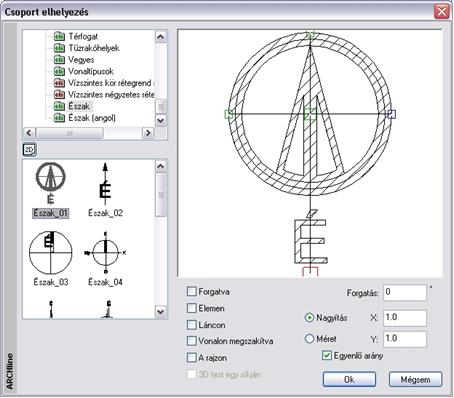
Ha aktiválja az Eszközök menü – 2D-s csoport – Elhelyezés parancsot, a megjelenő párbeszédablak segítségével elhelyezheti a kívánt csoportot a rajzon.
Természetesen a csoportot az Objektumközpontból is elhelyezheti. Duplán kattintva a csoportra szintén megjelenik a Csoport elhelyezés párbeszédablak.
A felső listában megjelenik a program Csoport könyvtár kategóriái. Az alsó listában a névre rákattintva láthatóvá válnak a kategória elemei.
A gombra kattintva név vagy kép szerint lehet a csoportokat kiválasztani az alsó listában. A kiválasztott csoport megjelenik a nagy rajzi mezőben.
Referenciapont
A kívánt csoport elhelyezési referenciapontja közvetlenül a rajzi mezőben adható meg. Ha rákattint valamelyik zöld négyzetre, az piros színűvé válik, így ez lesz a csoport aktív referenciapontja. A csoport az aktív referenciapontjánál fogva helyezhető el a rajzon. (Alapértelmezés szerint a definiáláskor elsőként megadott referenciapont az aktív.)
Forgatás
Megadhatja a forgatási szöget, amennyiben a csoportot az eredeti helyzetéhez képest szeretné elforgatni. A példában kiválasztott észak szimbólum esetén erre feltétlenül szükség van.
A csoport mérete
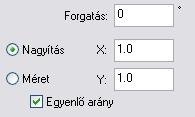
A csoport méretét megadhatja nagyítási faktorral vagy értékkel.
Nagyítás
Adja meg a nagyítási faktort. A nagyítás X és Y értékekre van felbontva. Ha az egyenlő méretarány opció bekapcsolt állapotban van, akkor elegendő az egyik értéket megadni.
Méret
Adja meg a szimbólum méretét az X és Y tengelyek irányában.
Csoport egyszerű elhelyezése
A kiválasztott csoport megjelenik a rajzmezőn. Helyezze el.
Csoport speciális elhelyezési típusai
Forgatva
Ha a Forgatva opciót választotta ki:
A csoportot a megadott szöggel elforgatva helyezi el a program a rajzon.
EnterBefejezi a parancsot.
Elemen, Láncon
Ha az Elemen vagy a Láncon lehetőségeket választotta ki, egy elem vagy egy lánc nyomvonala mentén helyezhet el folyamatosan egy csoportot (a szomszédos csoportok közötti távolságot, vagy az összes szimbólum számát megadva). A Láncon opció esetében az azonos csoportokat számos különböző elemre helyezheti el.
Megadhatja az elhelyezés lépésközét, azaz a csoportok aktív referenciapontjai közötti távolságot.
Válasszon egy kulcsszót a Parancssorból:
Opciók:
|
FELOSZTÁS |
A csoportot 'n'darab másolatban helyezi el.
|
|
ARÁNY |
A csoportok közötti távolságot a távolság és a csoport szélessége közötti arány alapján határozza meg.
|
Megadhatja a csoport szélességét. A csoport az eredeti értékhez viszonyítva fog torzulni.
Válasszon egy kulcsszót a Parancssorból:
Opciók:
|
EREDETI |
Az eredeti szélességet használja. |
|
ENTER |
A szélesség megegyezik az elhelyezés lépésközével. |
Megadhatja a csoport magasságát. A csoport az eredeti értékhez viszonyítva fog torzulni.
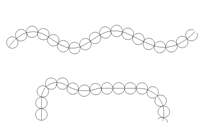
Vonalon megszakítva
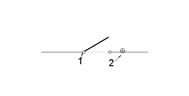
Ha egy csoportot egy egyenesre helyez el, a program elvágja és törli az egyenes referenciapontok közötti részét.
|
Referenciapontok |
|
A rajzon
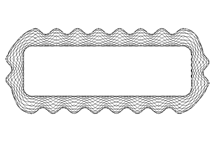
Ha ezzel az opcióval helyez el egy csoportot a rajzon, az meg fogja tartani eredeti méretét, függetlenül a méretaránytól. Ezt az opciót akkor érdemes használnia, ha például a rajzlap egy részét akarja elhelyezni (a keretet, a pecsétet, stb.).
A síkon
Elhelyezi és illeszti a csoportot egy 3D-s elem egyik felületére. Ha mozgatja az elemet, a csoport nézete követi a változásokat. Így könnyen tud pl. díszítő elemeket elhelyezni egy ház felületére.
ENTERElfogadja a kiválasztott síkot, vagy
NEMVálaszt egy másik síkot.
Opciók:
|
FORGATÁS |
Adja meg grafikusan vagy numerikusan (FIXSZÖG kulcsszó) az elforgatás szögét. |
|
TÖRLÉS |
Válassza ki a törlendő csoportot. |
EnterBefejezi a parancsot.
A test felületére elhelyezett csoportot a Szerkesztés eszköztár -  Törlés - FELÜLET kulcsszóval is törölheti.